Automationen einrichten
Fahrtstart und Fahrtende in Kurzbefehle einmalig anlegen.
Fahrtenbuch für iPhone & CarPlay
Richte die beiden Kurzbefehle-Automationen einmalig ein und ordne anschließend jedes CarPlay-System dem passenden Fahrzeug zu. Danach läuft die Fahrterfassung automatisch.
Klarer Ablauf
Die Einrichtung besteht aus zwei klar getrennten Teilen: Automationen für Fahrtstart und Fahrtende auf dem iPhone sowie die feste Zuordnung jedes CarPlay-Systems zu einem Fahrzeug.
Fahrtstart und Fahrtende in Kurzbefehle einmalig anlegen.
Danach das verbundene CarPlay-System fest einem Fahrzeug in der App zuordnen.
CarPlay startet und beendet den Ablauf – beim richtigen Fahrzeug.
Schritt 1 · Apple Kurzbefehle
Lege diese beiden persönlichen Automationen einmalig auf deinem iPhone an. Sie starten und beenden die Fahrt, sobald CarPlay verbunden oder getrennt wird.
Öffne die App Kurzbefehle auf deinem iPhone.
Tippe unten in der Mitte auf +.
Tippe oben rechts auf Bearbeiten.
Wähle Automation.
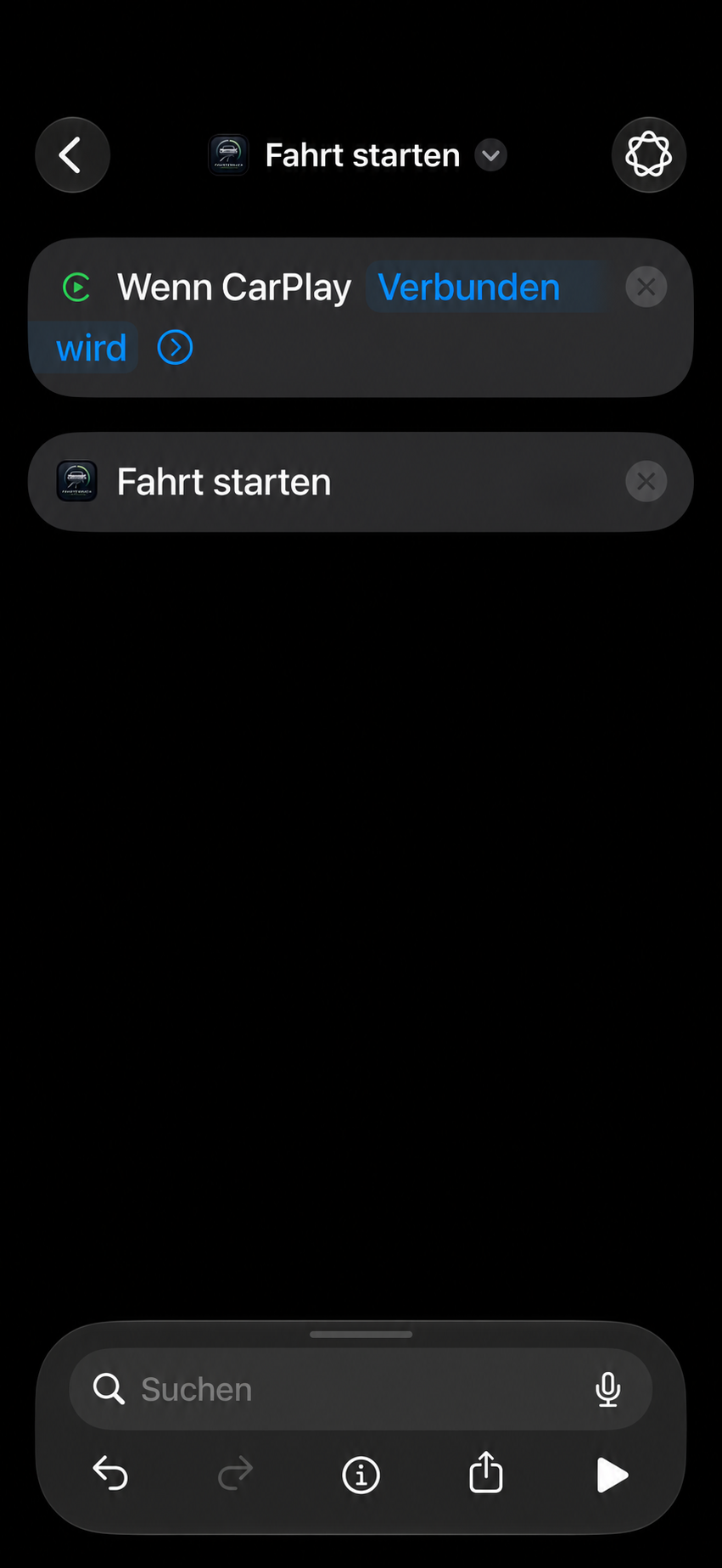
Wähle CarPlay und danach „Wenn CarPlay verbunden wird“.
Tippe unten auf Suchen. Suche nach Fahrtenbuch-Assistent und wähle die App aus.
Wähle „Fahrt starten“.
Prüfe kurz: Oben steht „Wenn CarPlay verbunden wird“, darunter „Fahrt starten“.
Tippe links oben auf Zurück. Die Automation sollte gespeichert sein.
Lege jetzt eine zweite Automation an: Öffne wieder Kurzbefehle und tippe unten auf +.
Tippe oben rechts auf Bearbeiten und wähle Automation.
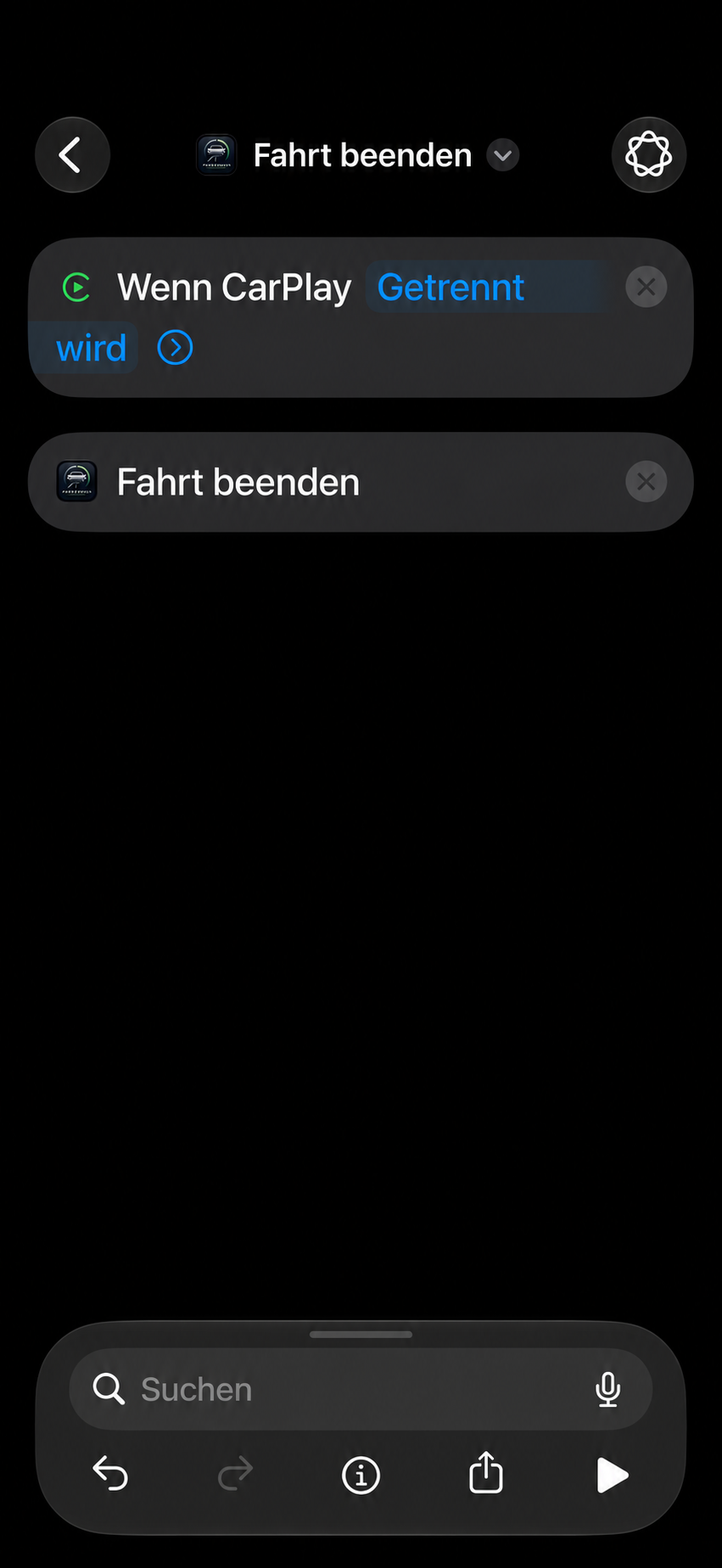
Wähle CarPlay, diesmal aber „Wenn CarPlay getrennt wird“.
Tippe unten auf Suchen. Suche nach Fahrtenbuch-Assistent und wähle die App aus.
Wähle „Fahrt beenden“.
Prüfe kurz: Oben steht „Wenn CarPlay getrennt wird“, darunter „Fahrt beenden“.
Tippe links oben auf Zurück. Die Automation sollte gespeichert sein.
i Danach ist alles eingerichtet: CarPlay verbindet sich → die Fahrt startet. CarPlay trennt sich → die Fahrt endet. Anschließend folgt die feste Zuordnung zu deinem Fahrzeug.
Schritt 2 · Pro Fahrzeug
Nachdem beide Automationen eingerichtet sind, ordnest du jedes CarPlay-System einmal dem passenden Fahrzeug zu. Bleibe dabei im Fahrzeug, das du gerade in der App bearbeitest.
In der App
Öffne Einstellungen → Fahrzeuge verwalten, wähle unter Meine Fahrzeuge das passende Fahrzeug und tippe auf „Fahrzeug mit CarPlay verbinden“.
Im Fahrzeug
Folge dem Assistenten in der App: Steige in das ausgewählte Fahrzeug und verbinde dein iPhone per Kabel oder Wireless CarPlay.
Audio starten
Starte Musik oder anderes Audio über das Fahrzeug. So kann die App die aktive CarPlay-Verbindung erkennen.
Fest zuordnen
Tippe im Assistenten auf „CarPlay jetzt suchen“. Sobald die Verbindung erkannt wurde, bestätige mit „Fahrzeug verbinden“.
Weitere Fahrzeuge
Wechsle für das nächste Fahrzeug in dessen CarPlay-System und wiederhole die Schritte. Jede Verbindung bleibt eindeutig ihrem Fahrzeug zugeordnet.
Gut zu wissen
Nein. Die aktuelle Einrichtung nutzt CarPlay. Eine separate Bluetooth-Auswahl oder Bluetooth-Automation ist nicht erforderlich.
Ja. Entscheidend ist, dass dein iPhone mit dem CarPlay-System des betreffenden Fahrzeugs verbunden ist.
Verbinde dein iPhone nacheinander in jedem Fahrzeug mit CarPlay und ordne die aktive Verbindung jeweils dem passenden Fahrzeug in der App zu.
Spiele Audio oder Musik über CarPlay ab und öffne das Fahrzeug in der Fahrzeugverwaltung erneut. Die App versucht die Verbindung beim Öffnen für kurze Zeit wiederholt zu erkennen.
Ja. Öffne das Fahrzeug in der Fahrzeugverwaltung, trenne die vorhandene Zuordnung und verbinde danach das gewünschte CarPlay-System neu.
Bereit für die nächste Fahrt?